
WINLINK (Parte 2/5): Instalação e Configuração

Na parte 2 da nossa série sobre o Winlink, vamos fazer a instalação e a configuração dos softwares necessários para a operação.
Para utilizar o sistema Winlink, você precisará instalar dois novos softwares no computador da sua estação. São eles:
O Winlink Express é o software "padrão ouro" para quem quer operar e-mail via rádio. Ele é gratuito (embora peça uma doação voluntária para remover a tela de espera inicial) e centraliza todas as funções necessárias: composição de mensagens, gerenciamento de contatos e controle do rádio.
VARA HF é essencial. Ele atua como um "modem virtual" de última geração, transformando os dados do computador em sinais de áudio otimizados para o rádio.
O VARA HF e o Winlink Express são programa separados. Você precisa de ambos instalados.
Instalação e Configuração do VARA HF
Para instalar e configurar o Vara HF siga os passos abaixo:
Parte 1: Instalação
- Baixe o instalador: Acesse o site do desenvolvedor EA5HVK - Jose Alberto Nieto Ros e procure pelo link de download do VARA HF.
- Instale no Windows: Execute o arquivo .exe. O Windows pode exibir um alerta de segurança (SmartScreen); clique em "Mais informações" e "Executar assim mesmo".
- Local da Instalação: Aceite o local padrão (geralmente C:\VARA).
Parte 2: Configuração de Áudio
O VARA precisa "ouvir" o rádio e "falar" através dele.
- Abra o VARA HF (ele abrirá uma janela pequena com um gráfico de espectro).
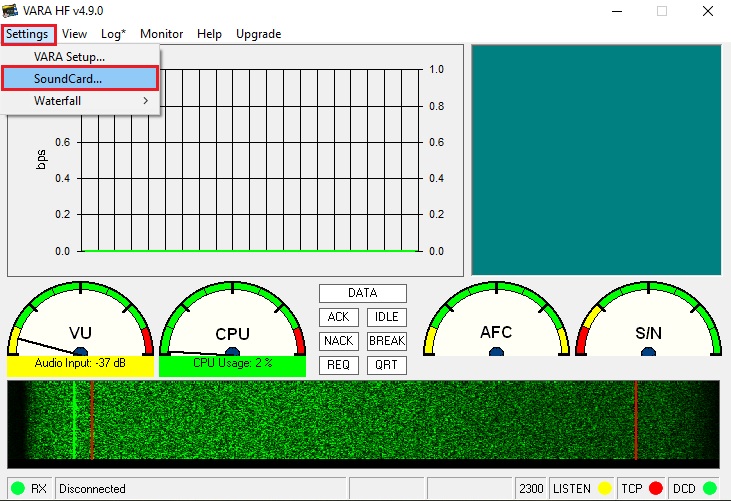
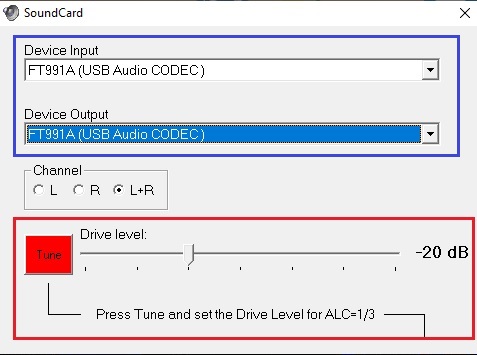
- Vá no menu Settings > Soundcard e ajuste os campos na área azul.
- Device Input: Selecione a entrada de áudio da sua interface (ex: USB Audio Codec ou Line In da sua Digirig/SignaLink).
- Device Output: Selecione a saída de áudio que envia som para o rádio (ex: USB Audio Codec ou Speakers da interface).
- Níveis de ALC: Ao transmitir, ajuste o volume do computador para que o ALC do seu rádio fique no nível mínimo recomendado. Se o áudio estiver muito alto, a mensagem não será decodificada pelo gateway.
Dicas de Ouro para o VARA HF:
- Versão Gratuita vs. Paga: A versão gratuita funciona perfeitamente, mas tem a velocidade limitada. A versão paga libera toda a largura de banda, sendo muito mais rápida.
- Cachoeira (Waterfall): O gráfico que corre na tela do VARA ajuda a ver se o sinal do gateway está centralizado. Se estiver "torto", você pode precisar ajustar a sintonia do rádio em alguns Hertz.
Instalação e Configuração do Winlink Express
- Download: Vá ao site oficial Winlink.org, na seção de downloads (User Programs), e baixe a versão mais recente do Winlink Express Install.
- Extração: O arquivo virá compactado (.zip). Extraia o conteúdo e execute o instalador setup.exe.
- Local Padrão: Recomenda-se instalar na pasta sugerida (geralmente C:\Winlink Express) para evitar problemas de permissão do Windows.
Ao abrir o programa pela primeira vez, uma tela de Properties (Propriedades) aparecerá. Preencha os campos vitais:
- Callsign: Seu indicativo de chamada (ex: PT2ABC).
- Password: Crie uma senha (será sua senha da conta Winlink).
- Grid Square: Suas coordenadas de localização (ex: GG66as). Isso ajuda o sistema a sugerir gateways próximos a você.
- E-mail de recuperação: Um e-mail comum (Gmail/Outlook) para caso você perca o acesso.
IMPORTANTE: Após preencher, clique em Update. Se for seu primeiro acesso, o sistema criará sua conta automaticamente no servidor central assim que você fizer a primeira conexão (via internet ou rádio) e você poderá utilizar o e-mail seuindicativo@winlink.org para enviar e receber suas mensagens.
Escolhendo o Modo de Operação
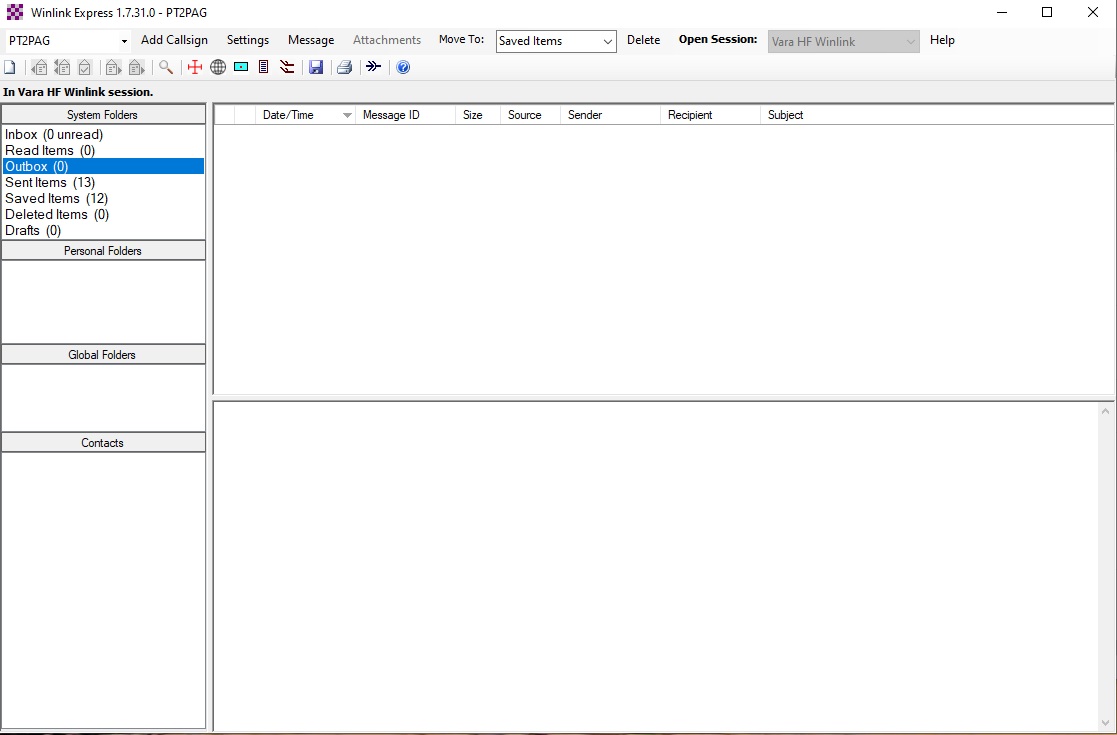
No botão suspenso Open Session, você vai escolher como quer se conectar aos servidores Winlink.
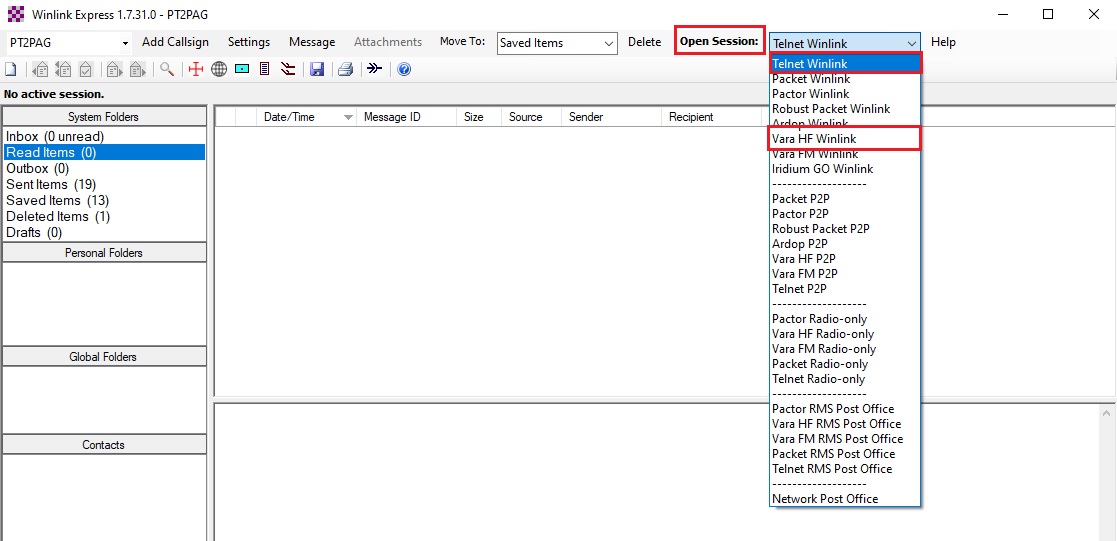
Utilizando a opção Telnet Winlink a operação acontecerá integralmente pela Internet e você poderá utilizar todas as funcionalidades do serviço Winlink.
Utilizando a opção Vara HF Winlink você vai usar o rádio como meio de comunicação, mas antes são necessários mais algumas configurações que serão feitas na janela que abrirá ao escolher esta opção.
Configurando o seu Rádio
Acesse o menu Settings e em seguida escolha a opção Radio Setup

Na janela que será aberta, configure o modelo do seu rádio, a porta serial CAT e a porta para controle do PTT.
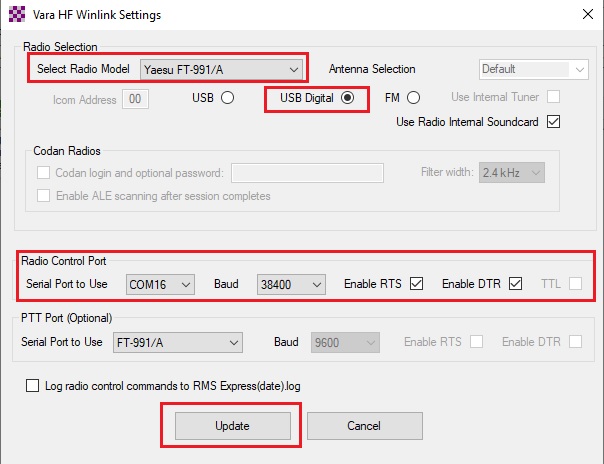
Uma vez finalizadas as configurações clique em Update.
Para utilizar via HF você primeiro precisa dizer ao Winlink para "chamar" o VARA quando você quiser se conectar vá em Settings > Vara TNC Setup.

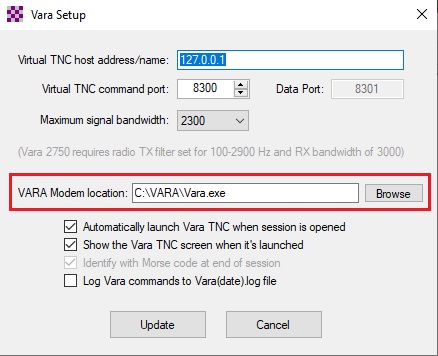
IMPORTANTE: Seja utilizando via Telnet Winlink ou Vara HF Winlink para iniciar a conexão você deve clicar no botão "Start" nas novas janelas que serão abertas
Com o Vara HF e o Winlink Express instalados e configurados, podemos iniciar a operação com o envio de mensagens. Siga a parte 3 do nosso artigo sobre Winlink.
Até breve!
Gostou deste conteúdo?
Deixe seu curtir 👍 — isso ajuda a divulgar o trabalho da LABRE-DF!
Tem algo a acrescentar? Deixe seu comentário logo abaixo! 💬
Comentários
Postado Por PT2PAG

Paulo André Galvão
(61) 98625-1450
pt2pag@gmail.com
Nenhum comentário para este post.