
WINLINK (Parte 3/5): Enviando e Recebendo E-Mails

Na parte 3 da nossa série sobre o Winlink, vamos enviar e receber e-mails usando o Winlink.
A tela padrão do Winlink Express é parecida com os diversos softwares de envio e recebimento de e-mails pela Internet.
Como poderá ver na imagem abaixo, a tela inicial possui algumas áreas que merecem atenção:
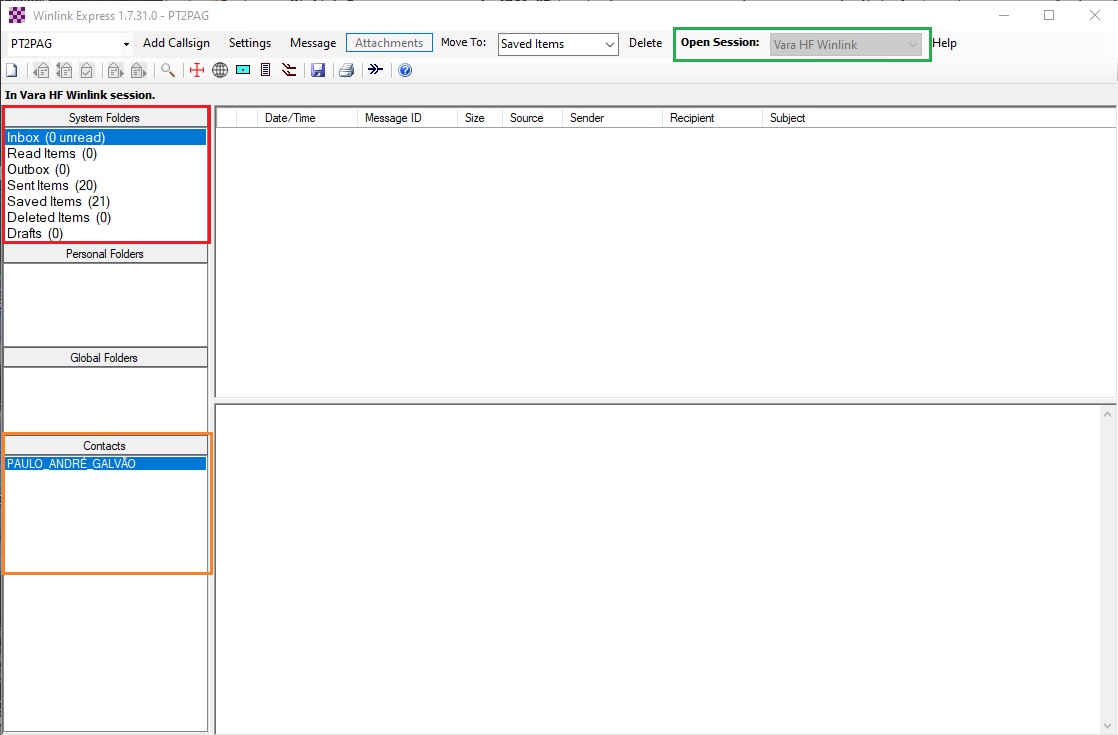
- Na área em vermelho, temos as pastas (folders) em que as mensagens ficam organizadas.
- Na área em laranja, estarão os contatos salvos.
- Na área em verde, o seletor do modo de operação e o botão para iniciar a sessão
Enviando E-Mails
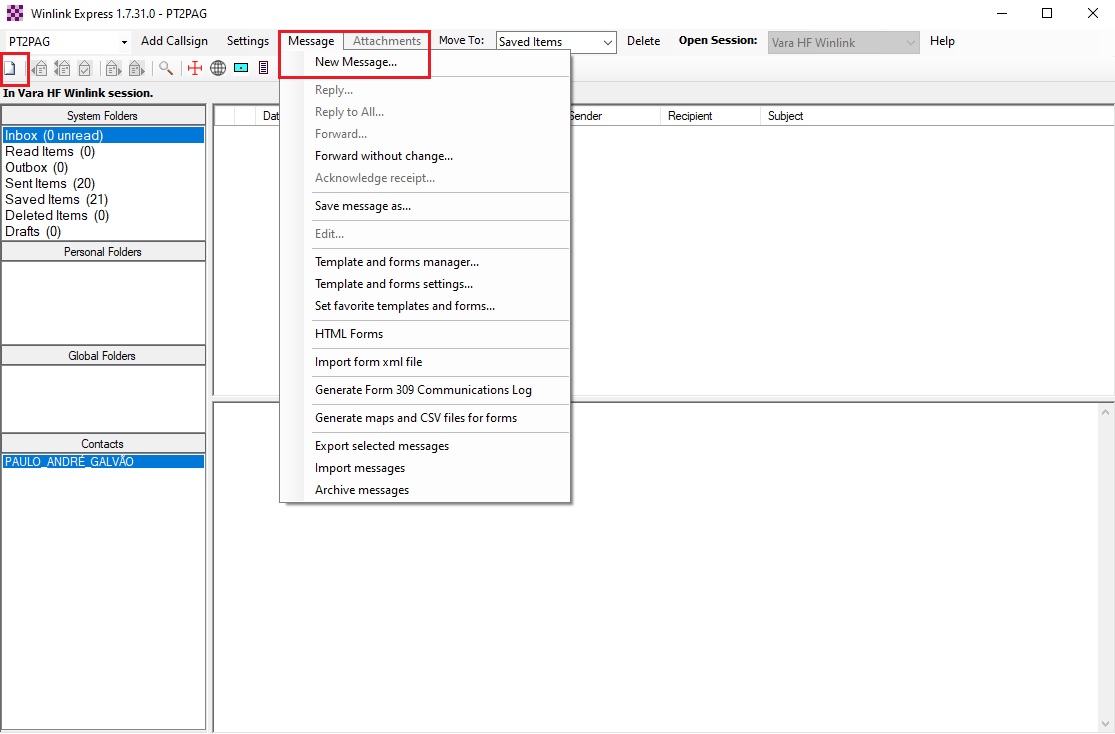
Para escrever um novo e-mail você pode clicar na barra de ferramentas no primeiro ícone à esquerda ou no menu e selecionar Message e em seguida New Message...
Na nova janela que foi aberta, preencha os campos como em um e-mail normal:
- Destinatário (To)
- Cópia (Cc)
- Assunto (Subject)
- E o corpo principal da sua mensagem
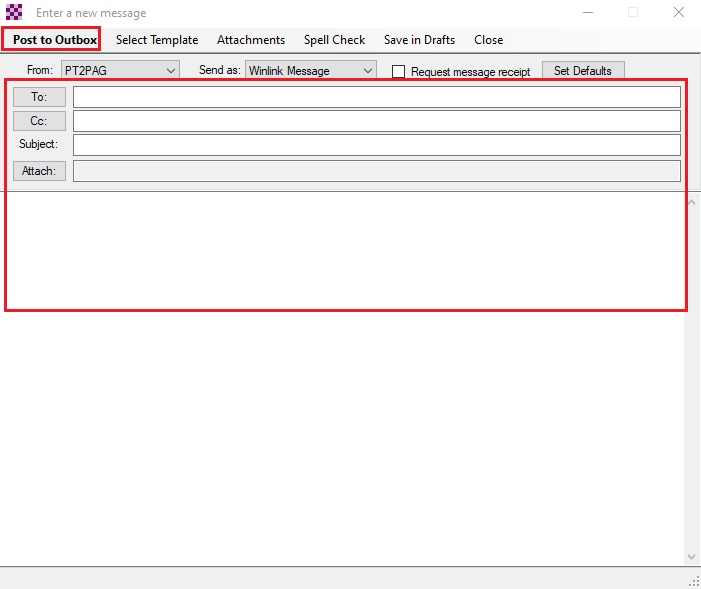
Ao final, clique no botão Post to Outbox e envie para a caixa de saída.
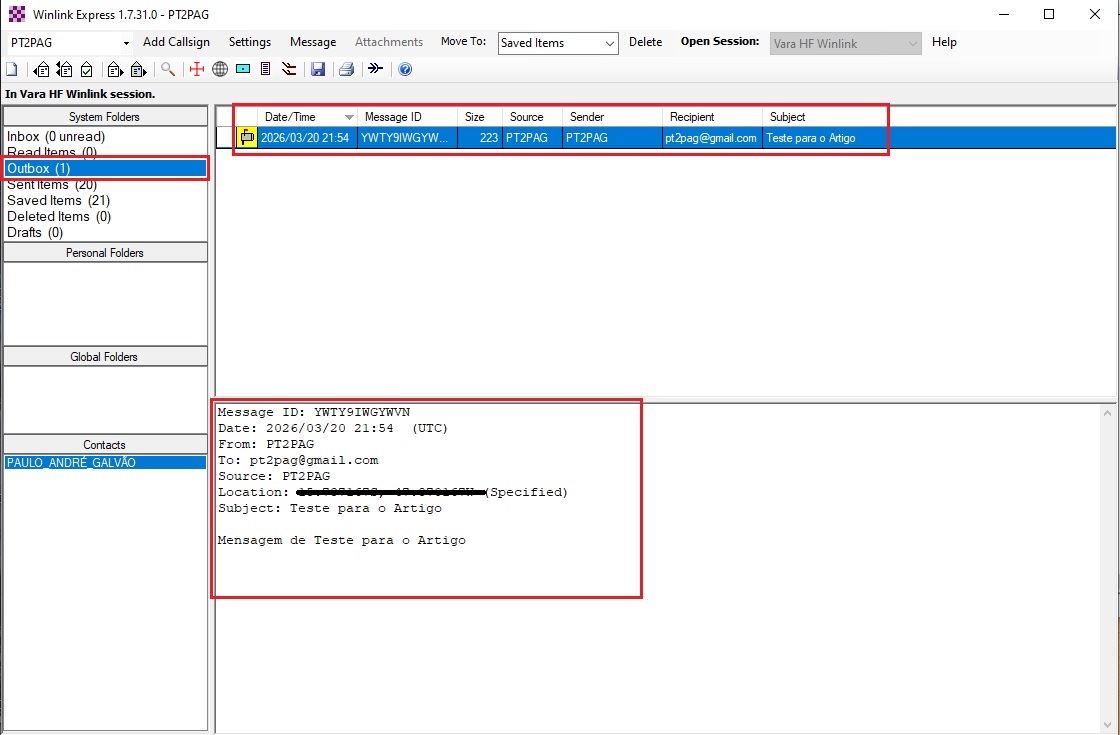
Ao clicar no folder Outbox, você verá algo como o mostrado na imagem acima.
ATENÇÃO: A mensagem ainda não foi enviada, ela está pronta e esperando a próxima conexão com os servidores Winlink
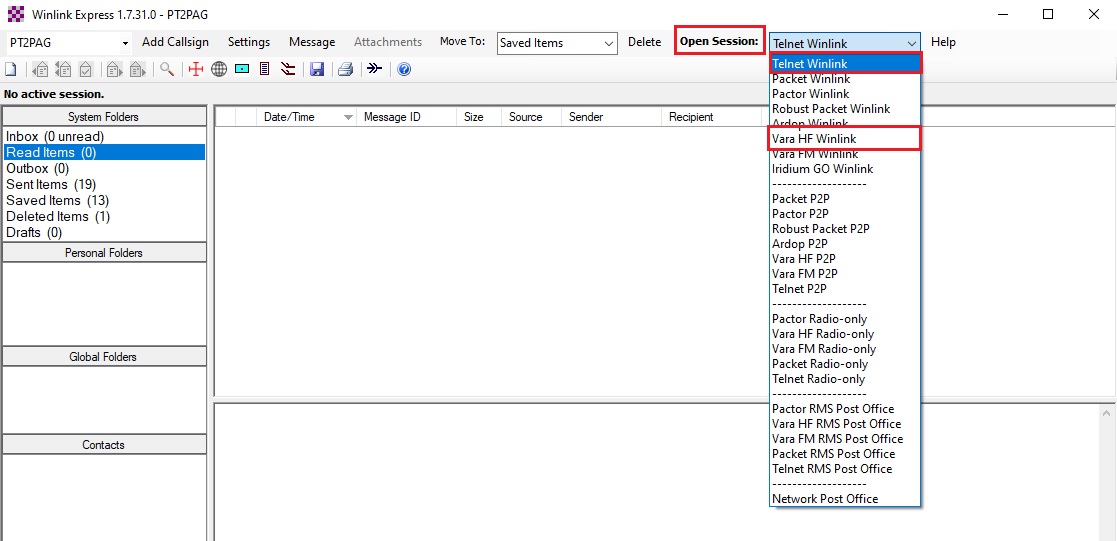
Como mostrado na parte 2 desse nosso tutorial, para conectar aos servidores Winlink precisamos:
- Escolher o modo de operação
- Abrir a sessão, clicando no botão Open Session
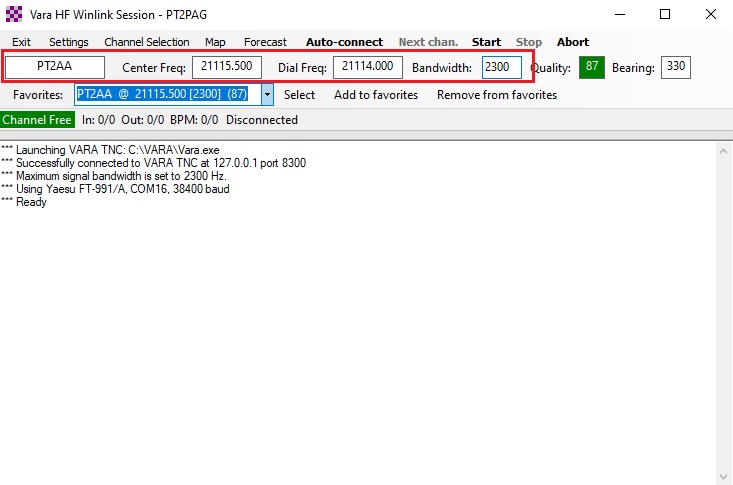
- Se estiver usando a conexão via Vara HF, preencha os campos destacados na imagem abaixo
- E, por fim, clique no botão Start para iniciar a conexão.
- Ao final da transmissão o e-mail será movido automaticamente para o folder: Sent Itens
Os principais servidores RMS (gateways) disponíveis na América do Sul são:
| Estação | Frequencia Central |
Frequencia Dial |
Bandwidth |
| PT2AA | 21115.500 | 21114.000 | 2300 |
| LU4AA | 28095.500 | 28094.000 | 2300 |
IMPORTANTE: as taxas de transmissão de dados via HF são bastante lentas, principalmente se você estiver usando a versão gratuita do Vara HF, então seja breve nas suas mensagens. Lembre-se: o canal de comunicação deve ficar livre o mais rápido possível, outros colegas também querem enviar e receber mensagens.
Recebendo E-Mails
Para receber e-mails o processo semelhante, bastando o seguinte:
- Escolher o modo de operação
- Abrir a sessão, clicando no botão Open Session
- Se estiver usando a conexão via Vara HF, preencha os campos destacados na imagem abaixo
- E, por fim, clique no botão Start para iniciar a conexão.
- Ao final da conexão o(s) email(s) estarão disponíveis no folder: Inbox
OBSERVAÇÃO: Em uma mesma conexão você irá tanto enviar todos os e-mails que estiverem na sua caixa de saída (Outbox) quanto receber os e-mails endereçados a você.
Agora que você já sabe enviar e receber e-mails, siga a parte 4 do nosso artigo sobre Winlink.
Até breve!
Gostou deste conteúdo?
Deixe seu curtir 👍 — isso ajuda a divulgar o trabalho da LABRE-DF!
Tem algo a acrescentar? Deixe seu comentário logo abaixo! 💬
Comentários
Postado Por PT2PAG

Paulo André Galvão
(61) 98625-1450
pt2pag@gmail.com
Nenhum comentário para este post.